Ciri Ciri Tubuh Yang Disukai Nyamuk

nyamuk, ciri orang yang disukai nyamukBerita unik - Anda sering digigit nyamuk, mungkin anda termasuk ciri orang yang disukai nyamuk. Akhir-akhir ini Anda selalu dikerubungi nyamuk padahal kamar dan rumah sudah bersih? Mungkin pemicunya adalah tubuh Anda sendiri. Ada enam pemicu mengapa nyamuk suka sekali mendekati dan mengincar darah Anda.

1. Warna gelap
Nyamuk berevolusi untuk berburu mamalia yang berbulu dan berwarna gelap, hal itu menurut Grayson Brown, PhD. Selama uji coba lapangan, pekerja di laboratorium Brown yang memakai seragam putih atau berwarna kurang menarik nyamuk.

2. Aroma bunga
Nyamuk juga suka sekali mengonsumsi nektar pada bunga. Nektar akan memberikannya energi untuk terbang dan menyengat. Jadi, jika Anda menggunakan parfum beraroma bunga, nyamuk akan menempel terus karena mengira Anda adalah sumber nektar.

3. Bir
Penelitian di Prancis menunjukkan bahwa peminum bir lebih menarik perhatian nyamuk dibandingkan yang tidak minum bir. Hal itu karen alkohol berdampak pada aroma nafas dan bau badan.

4. Hamil
Wanita hamil lebih disukai nyamuk, hal itu karena dalam tahap akhir kehamilan volume pembuangan napas 21 persen lebih tinggi. Saat membuang napas tercipta kelembaban dan ini sangat disukai nyamuk. Wanita hamil juga cenderung memiliki suhu tubuh sedikit lebih tinggi, yang membuat nyamuk lebih mudah mendeteksi.

5. Begadang
Nyamuk betina aktif pada malam hari untuk memburu darah. Hal itu karena darah mengandung protein yang dibutuhkan untuk perkembangan telur nyamuk. Bisa dikatakan, nyamuk betina menghisap darah Anda untuk mempertahankan kelangsungan hidup spesiesnya. Jadi jangan heran jika pada malam hari, nyamuk betina mengerubungi karena membutuhkan protein dalam darah Anda.

Demikin artikel tentang Ciri tubuh orang yang disukai nyamuk. Jadi hindari 6 hal diatas agar andaterbebas dari serangan nyamuk.

Tutorial Memahami Dan Menggunakan Conditional Tag

Terinspirasi dari sahabat Blogger yang mengingatkan Blogger TuneUp tentang conditional tag tidak ada salahnya sekalian dibuat artikelnya supaya semua teman-teman bisa memahami berbagai conditional tag dalam template Blogger. Sebelum mempelajari conditional tag mari kita sepakati dulu bahwa semua bagian dalam sebuah halaman blog terdiri dari kumpulan gadget/widget termasuk halaman artikel, sidebar, header, footer dan lain sebagainya. Conditional Tag atau tag kondisional adalah tag yang digunakan untuk mengatur suatu gadget/widget atau suatu elemen tertentu untuk ditampilkan atau tidak ditampilkan dalam halaman spesifik. Misal; pada halaman utama kita ingin menampilkan sidebar tetapi ketika pengunjung membuka halaman demi halaman artikel maka sidebar tersebut tidak ditampilkan. Nah, untuk mengatur sidebar tersebut tampil dan tidak tampil maka digunakanlah Conditional Tag.

Syntax Conditional Tag

Secara umum conditional tag dituliskan seperti dibawah ini:
<b:if cond='[KONDISI]'>
...
</b:if>
Conditional tag selalu diawali dengan tag <b:if> dan di tutup dengan tag </b:if>. Kemudian tag <b:if diikuti dengan atribut cond. Atribut cond diartikan sebagai condition atau kondisi yang digunakan sebagai subjek suatu kondisi, dan [KONDISI] adalah atribut objek atau yang menjelaskan maksud dari kondisi/condition.

Kumpulan Conditional Tag

Dibawah ini kumpulan kondisional tag yang umum digunakan untuk menyesuaikan halaman spesifik.
1. Halaman Index
<b:if cond='data:blog.pageType == &quot;index&quot;'>
...
</b:if>
Contidional tag ini digunakan untuk mengecek/membandingkan kondisi halaman blog dengan halaman index. Halaman index (index page) didalamnya termasuk halaman depan (homepage), halaman label/kategori dan halaman arsip. Jika kita baca maka conditional tag diatas kurang lebih berbunyi "jika kondisi 'halaman blog sama dengan index' maka kode yang ada diantara conditional tag akan ditampilkan".

2. Halaman Artikel (item)
<b:if cond='data:blog.pageType == &quot;item&quot;'>
...
</b:if>
Contidional tag ini digunakan untuk mengecek/membandingkan kondisi halaman blog dengan halaman item. Halaman item (item page)adalah halaman artikel per artikel dan bukan keseluruhan kumpulan artikel. Jika kita baca maka conditional tag diatas kurang lebih berbunyi "jika kondisi 'halaman blog sama dengan halaman artikel (item)' maka kode yang ada diantara conditional tag akan ditampilkan". Biasanya halaman artikel (item) menggunakan URL yang terkandung hurup bulan, tahun, dan judul artikel diantaranya, misal; http://namablog.blogspot.com/2010/09/judul_artikel.html.

3. Halaman Statis (static)
<b:if cond='data:blog.pageType == &quot;static_page&quot;'>
...
</b:if>
Contidional tag ini digunakan untuk mengecek/membandingkan kondisi halaman blog dengan halaman statis. Halaman statis (static page) adalah halaman lain artikel atau halaman yang berdiri sendiri dan isinya tidak mengambil dari database artikel. Jika kita baca maka conditional tag diatas kurang lebih berbunyi "jika kondisi 'halaman blog sama dengan halaman statis' maka kode yang ada diantara conditional tag akan ditampilkan". Biasanya halaman statis menggunakan URL yang terkandung hurup "p" diantaranya, misal; http://namablog.blogspot.com/p/halaman_statis.html.

4. Halaman Arsip (archive)
<b:if cond='data:blog.pageType == &quot;archive&quot;'>
...
</b:if>
Contidional tag ini digunakan untuk mengecek/membandingkan kondisi halaman blog dengan halaman arsip. Halaman arsip (archive page) adalah halaman yang menampilkan sekumpulan artikel yang diambil database blog. Jika kita baca maka conditional tag diatas kurang lebih berbunyi "jika kondisi 'halaman blog sama dengan halaman arsip' maka kode yang ada diantara conditional tag akan ditampilkan". Biasanya halaman arsip menggunakan URL yang terkandung bulan dan tahun diantaranya, misal; http://namablog.blogspot.com/2010_01_01_archive.html.

5. Halaman Depan (Homepage)
<b:if cond='data:blog.url == data:blog.homepageUrl'>
...
</b:if>
atau :
<b:if cond='data:blog.homepageUrl == data:blog.url'>
...
</b:if>
Contidional tag ini digunakan untuk mengecek/membandingkan kondisi halaman blog dengan URL halaman depan. Jika kita baca maka conditional tag diatas kurang lebih berbunyi "jika kondisi 'halaman blog sama dengan URL halaman depan' maka kode yang ada diantara conditional tag akan ditampilkan". Biasanya halaman depan merupakan halaman utama dari blog kita dan URL yang digunakan adalah URL utama blog kita, misal; http://namablog.blogspot.com/.

6. Halaman URL Tertentu
<b:if cond='data:blog.url == "[URL]"'>
...
</b:if>
Contidional tag ini digunakan untuk mengecek/membandingkan kondisi URL halaman blog. Jika kita baca maka conditional tag diatas kurang lebih berbunyi "jika kondisi 'URL halaman blog sama dengan URL halaman blog (yang kita maksud atau kita masukan dalam [URL]' maka kode yang ada diantara conditional tag akan ditampilkan". Conditional tag ini digunakan jika kita ingin mengatur suatu gadget/widget atau elemen yang hanya akan ditampilkan atau tidak ditampilkan pada halaman yang lebih spesifik (artikel tertentu). misal; kita akan menampilkan banner iklan di-sidebar hanya pada halaman blogroll (kumpulan link teman). Maka penggunaan conditional tag-nya seperti dibawah ini:
<b:if cond='data:blog.url == "http://namablog.blogspot.com/2010/09/blogroll.html"'>
[disini kode gadget atau elemen yang akan ditampilkan]
</b:if>

7. Halaman 404 Not Found
<b:if cond='data:blog.pageType == &quot;error_page&quot;'>
...
</b:if>
Conditional tag ini digunakan untuk mengecek/membandingkan kondisi URL 404 Not Found atau tidak tersedianya suatu halaman. Contidional tag ini digunakan untuk mengecek/membandingkan kondisi URL halaman blog. Jika kita baca maka conditional tag diatas kurang lebih berbunyi "jika kondisi 'URL halaman blog tidak tersedia (error_page), maka kode yang ada diantara conditional tag akan ditampilkan". Conditional tag ini biasanya digunakan saat menjaga kemungkinan halaman yang dihapus namun masih terindex oleh mesin pencari. Ketika pengunjung membuka halaman tersebut maka pemberitahuan ketidaktersediaan halaman (404 Not Found) akan ditampilkan. Biasanya halaman ini disertai dengan link yang menuju ke halaman utama, halaman arsip atau about.

8. Meta Description
<b:if cond='data:blog.metaDescription != &quot;&quot;'>
...
</b:if>
Conditional tag ini sebenarnya tidak tampak pada broswer tapi sangat bermanfaat seiring perubahan kebijakan mesin pencari yang menghapuskan meta keyword. Conditional tag ini digunakan untuk mengecek/membandingkan kondisi data blog, jika deskripsi meta blog tidak kosong (artinya memiliki meta description) maka yang ada diantara tag akan ditampilkan.

Penggunaan Conditional Tag

Dibawah ini adalah penjelasan sederhana untuk menggunakan conditional tag didalam template blogger dan penempatan kode gadget atau elemen, lebih lanjutnya silahkan implementasikan sendiri. sederhananya untuk menempatkan kode gadget atau elemen dalam conditional tag seperti contoh dibawah ini:

1). Penggunaan Conditional Tag Satu Gadget atau Elemen
<b:if cond='data:blog.pageType == &quot;item&quot;'>
Gadget atau Elemen [akan ditampilkan jika bernilai benar (true)]
</b:if>
Gadget atau Elemen yang terletak diantara conditional tag akan ditampilkan jika hasil pengecekan/perbandingan dalam atribut cond (yaitu 'data:blog.pageType == "item"') adalah benar (true). Atau lebih spesifiknya; jika halaman blog yang sedang kita lihat/tampil pada alamat browser merupakan URL suatu item (misal; http://namablog.blogspot.com/2010/09/artikelku.html) maka Gadget atau Elemen yang ada diantara tag kondisional akan ditampilkan jika tidak maka Gadget atau Elemen tidak akan ditampilkan.

2). Penggunaan Conditional Tag Dua Gadget atau Elemen
<b:if cond='data:blog.pageType == &quot;item&quot;'>
Gadget atau Elemen [akan ditampilkan jika bernilai benar (true)]
<b:else/>
Gadget atau Elemen [akan ditampilkan jika bernilai salah (false)]
</b:if>
Ini lebih rumit lagi... Hmmmm tarik napas dulu sambil putar kepala eh... otak...
Misal; saya memiliki dua buah "laptop" yang terdiri dari 2 merk, "merk A" dan "merk B", suatu hari saya diberi pesanan editing gambar yang mengharuskan saya menggunakan software "digital imaging" yang hanya terdapat pada laptop merk B, maka saya pun menggunakan laptop merk B dalam mengerjakan pesanan editing gambar tersebut. Jika saya tuliskan maka kodenya menjadi seperti dibawah ini:
<b:if cond='Laptop == &quot;Digital Imaging&quot;'>
Merk A
<b:else/>
Merk B
</b:if>
Laptop merk A tidak digunakan karena ternyata hasil perbandingan cond tidak memungkinkan menggunakan laptop merk A (tidak ada software digital imaging) atau hasil pengecekan/perbandingan nilainya salah (false). Laptop merk B digunakan karena hasil perbandingan/pengecekan cond bernilai salah (false). (Sebenarnya contoh ini tidak begitu mengenai sasaran tapi bingung memberikan contoh, ada ide?)
Peranan tag <b:else/> digunakan sebagai alternatif jika ternyata hasil perbandingan/pengecekan bernilai salah (false) dan kita ingin menampilkan suatu gadget atau elemen jika hasilnya bernilai salah (false). Tetapi jika ternyata hasil perbandingan bernilai benar (true) maka gadget atau elemen setelah tag <b:else> tidak akan ditampikan.

3). Penggunaan Conditional Tag Lebih dari Satu Kondisi dan Lebih dari Satu Gadget atau Elemen
<b:if cond='data:blog.url == data:blog.homepageUrl'>
<b:if cond='data:blog.pageType == &quot;item&quot;'>
Gadget atau Elemen [akan ditampilkan jika bernilai benar (true)]
<b:else/>
Gadget atau Elemen [akan ditampilkan jika bernilai salah (false)]
</b:if>
</b:if>
Waduh makin rumit saja... Ini sih bukan hanya putar otak tapi sampai tekan tombol power... hehehe... Mau mencoba menjelaskan? Silahkan tinggalkan pada kotak komentar....

Operator Conditional Tag

Operator conditional tag merupakan alat khusus untuk membandingkan dua buah nilai. Operator conditional tag terdiri dari 2 jenis yaitu:
1. Operator "sama dengan"
==
atau dalam bahasa script-nya dibaca "is equal to"

Contoh Kasus 1
Seseorang memberikan teka-teki untuk menebak isi telur dalam sebuah kotak, jika saya menjawab benar maka saya diberi uang Rp. 10.000,- jika saya menjawab salah saya tidak diberi uang. Sedangkan didalam kotak itu terdapat 10 telur, kemudian saya menjawab 10 telur. Maka conditional tag ditulis sebagai berikut:
<b:if cond='10 telur == 10 telur'>
Saya diberi uang Rp. 10.000,-
</b:if>
Jawabannya : maka saya diberi uang Rp. 10.000,-

Contoh Kasus 2
Seseorang memberikan teka-teki untuk menebak isi telur dalam sebuah kotak, jika saya menjawab benar maka saya diberi uang Rp. 10.000,- jika saya menjawab salah maka saya harus membayar Rp. 10.000,- . Sedangkan didalam kotak itu terdapat 10 telur, kemudian saya menjawab 5 telur. Maka conditional tag ditulis sebagai berikut:
<b:if cond='10 telur == 10 telur'>
Saya diberi uang Rp. 10.000,-
<b:else/>
Saya membayar Rp. 10.000,-
</b:if>
Jawabannya : maka saya membayar Rp. 10.000,-

2. Operator "tidak sama dengan"
!=
atau dalam bahasa script-nya dibaca "is not equal to"
Ini adalah operator kebalikan dari "sama dengan" dan sepertinya tidak harus dijelaskan lagi. (Atau mau ikut menjelaskan? Silahkan tinggalkan pada kotak komentar)

Memahami Post Footer Bagian 1

Bismillah. Alhamdulillah. Artikel kali ini rehat dulu dari bahasan jQuery, kita akan menelisik kedalam kode-kode (X)HTML Blogger. Jadi bagi para pengguna platform non Blogger, artikel ini sangat tidak bermanfaat dan tidak berhubungan dengan platform Non Blog*Spot. Yang akan kita bahas sekarang mengenai kode-kode (X)HTML milik Blogger yang kadang sangat membingungkan. Mungkin ada diantara para pengguna Blog*Spot yang pernah menemukan kasus-kasus yang sulit untuk dipahami dengan baik. Ketika kita melakukan modifikasi pada salah satu kode, kadang tidak bereaksi apa-apa, atau terkadang justru tidak tampil, error parse dan lain sebagainya. Bagi saya secara pribadi, disanalah letak keindahan Blog*Spot, misteri, seni, rumit, dan stress campur menjadi satu. Tiba-tiba masuk sebuah kode aneh, atau fitur baru di tambahkan namun tidak secara otomatis terintegrasi pada blog kita. Yah... Begitulah Blog*Spot, pengguna hanya punya kendali pada beberapa bagian saja, maklum gratis. Berbeda dengan platform CMS (Content Management System) berbayar, semua fitur dibawah kendali sang pemilik/penyewa.

Dari sekian banyak kode (X)HTML Blogger yang terkadang membingungkan, salah satu diantaranya adalah Informasi Artikel atau sering di kenal Post Footer. Didalam post footer terdapat beberapa kode (X)HTML yang berhubungan dengan artikel. Mari kita pelajari. (Siapkan waktu yang cukup banyak, karena artikel pasti panjang dan lumayan rumit untuk dipahami...)

Pemahaman Umum

Didalam post footer terdapat beberapa informasi yang berhubungan dengan artikel, dan ini sangat penting sebagai pelengkap artikel-artikel didalam blog. Para pengunjung blog, ada diantaranya yang sangat kritis, mereka akan memeriksa hal-hal penting yang berhubungan dengan artikel, misal; mereka akan memeriksa nama penulis artikel dan tanggal terbit, hal ini berhubungan dengan tata cara mengutip suatu artikel. Sangat lucu ketika kita menemukan sebuah artikel menarik namun tidak ada penulisnya dan tidak di ketahui tanggal terbitnya, lalu bagaimana jika orang lain ingin mengutip artikel tersebut? Maka dari itu, bagi para blogger kreatif, mereka pasti akan selalu menampilkan nama penulis dan tanggal terbit. Itu salah satu pentingnya Post Footer atau Informasi Artikel.
Untuk memahami dimana letak kode-kode (X)HTML Post Footer, kita harus berada pada lokasi Edit HTML dengan Expand Template Widget ter-checklist. Secara garis besar dan default, biasanya blogger membagi post footer kedalam 3 (tiga) kontener atau wadah, seperti dibawah ini:
<div class='post-footer'>
 <div class='post-footer-line post-footer-line-1'/>
 <div class='post-footer-line post-footer-line-2'/>
 <div class='post-footer-line post-footer-line-3'/>
</div>
Post Footer
Jika kita perhatikan kode HTML diatas, maka post footer memiliki satu kontener utama yaitu kontener dengan class post-footer dan 3 kontener didalamnya yaitu; kontener dengan class post-footer-line-1, post-footer-line-2 dan post-footer-line-3. Didalam kontener dengan class post-footer-line inilah terdapat kode-kode (X)HTML yang berhubungan dengan artikel. Kata berhubungan saya pertebal sebagai sebuah penegasan yang berarti bahwa kode-kode (X)HTML yang akan dibahas dibawah ini merupakan bagian terintegrasi dari artikel (post) dan tidak boleh berada diluar area artikel kecuali menggunakan bantuan jQuery untuk memindahkannya.

1. Post Author vCard (Nama Penulis Artikel)

Kode (X)HTML dibawah ini digunakan untuk mengatur nama penulis. Kode dibawah ini terkait erat dengan pengaturan pada artikel pada Tata Letak, maka untuk memahaminya harus memperhatikan gambar dan penjelasan dari baris per baris kodenya. Jika kode (X)HTML Post Author vCard dibawah ini tidak tersedia pada template blog anda maka nama penulis tidak akan di tampilkan.
<span class='post-author vcard'>
 <b:if cond='data:top.showAuthor'>
  <data:top.authorLabel/>
  <b:if cond='data:post.authorProfileUrl'>
   <span class='fn'>
    <a expr:href='data:post.authorProfileUrl' rel='author' title='author profile'>
     <data:post.author/>
    </a>
   </span>
  <b:else/>
   <span class='fn'>
    <data:post.author/>
   </span>
  </b:if>
 </b:if>
</span>
Post Footer
Nomor 1 : Dasbor >> Tata Letak >> Posting Blog >> Edit
Nomor 2 : Preview
Fungsi Kode Post Author vCard
Perhatikan gambar diatas dan pahami dengan seksama penjelasan baris kode-kode dibawah ini:
<span class='post-author vcard'>
Kode diatas berisi pengaturan kontener melalui class post-author vcard. (Lihat CSS Template Post Footer)
<b:if cond='data:top.showAuthor'>
Jika kondisi data penulis ditampilkan maka...
<data:top.authorLabel/>
Untuk menampilkan label sebelum penulis
<b:if cond='data:post.authorProfileUrl'>
Jika kondisi data artikel menampilkan URL penulis maka...
<span class='fn'>
Kode pengaturan konterner melalui class fn. (Lihat CSS Template Post Footer)
<a expr:href='data:post.authorProfileUrl' rel='author' title='author profile'>
Tag anchor yang berisi link profile penulis artikel
<data:post.author/>
Untuk menampilkan nama penulis
</a>
Tag anchor link profile penulis ditutup
</span>
Kode pengaturan kontener melalui class fn ditutup
<b:else/>
Jika tidak. Ini artinya; jika kondisi data artikel tidak menampilkan URL penulis maka...
<span class='fn'>
Lihat keatas
<data:post.author/>
Untuk menampilkan nama penulis (tanpa URL Profile)
</span>
Lihat ke atas
</b:if>
Kondisi data artikel tanpa URL penulis ditutup
</b:if>
Kondisi data untuk menampilkan nama dan atau link penulis ditutup
</span>
Kode pengaturan kontener melalui class fn ditutup
Untuk menampilkan nama penulis tanpa URL Profile maka alamat blog tersebut harus dipilih "Pilih blog untuk ditampilkan" pada setting halaman profile penulis atau buang kode tag anchor yang berisi link profile penulis artikel.

2. Post Timestamp (Waktu Terbit Artikel)

Jika sudah memahami kode sebelumnya, mari kita lanjutkan. Kode (X)HTML dibawah ini digunakan untuk menampilkan Post Timestamp atau Waktu Terbit Artikel (meliputi; hari, tanggal, bulan, tahun, jam, menit, dan siang (AM) atau malam (PM)). Tampil dan tidak tampilnya waktu artikel berkaitan erat dengan pengaturan artikel pada Tata Letak. Perhatikan gambar dan pahami baris per baris kodenya. Kode (X)HTML Post Timestap secara default seperti dibawah ini:
<span class='post-timestamp'>
 <b:if cond='data:top.showTimestamp'>
  <data:top.timestampLabel/>
  <b:if cond='data:post.url'>
   <a class='timestamp-link' expr:href='data:post.url' rel='bookmark' title='permanent link'>
    <abbr class='published' expr:title='data:post.timestampISO8601'>
     <data:post.timestamp/>
    </abbr>
   </a>
  </b:if>
 </b:if>
</span>
Post Footer
Nomor 1 : Dasbor >> Tata Letak >> Posting Blog >> Edit
Nomor 2 : Preview
Fungsi Kode Post Timestamp
Perhatikan gambar diatas dan pahami baris per baris kode (X)HTML dibawah ini:
<span class='post-timestamp'>
Kode diatas berisi pengaturan kontener melalui class post-timestamp. (Lihat CSS Template Post Footer)
<b:if cond='data:top.showTimestamp'>
Jika kondisi data waktu terbit artikel ditampilkan maka...

Untuk menampilkan label sebelum waktu terbit
<b:if cond='data:post.url'>
Jika kondisi data menunjukan url artikel maka...
<a class='timestamp-link' expr:href='data:post.url' rel='bookmark' title='permanent link'>
Tag anchor link artikel yang mengarah pada waktu terbit
<abbr class='published' expr:title='data:post.timestampISO8601'>
Tag anchor abbr (abbreviation) dengan class published untuk menampilkan judul tooltip artikel saat di hover dengan standar ISO8601
<data:post.timestamp/>
Data yang berisi waktu terbit artikel ditampilkan
</abbr>
Tag anchor abbr ditutup
</a>
Tag anchor link artikel yang berisi waktu terbit ditutup
</b:if>
Tag kondisi data yang menunjukan url artikel sesuai terbit ditutup
</b:if>
Tag kondisi data yang menunjukan waktu terbit artikel ditutup
</span>
Tag kontener class post-timestamp ditutup

3. Post Comment Link (Jumlah Komentar Artikel dan Link)

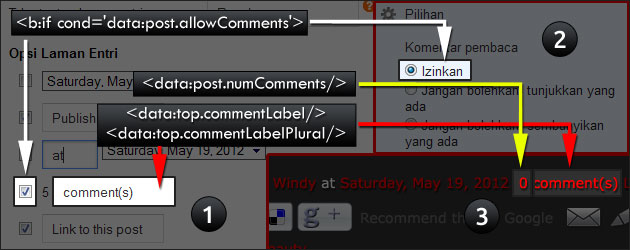
Masih cukup waktu dan lokasi memori? Mari kita lanjutkan bahasan tentang Post Footer blogger. Kode dibawah ini digunakan untuk menampilkan jumlah komentar dan link yang jika di klik akan mengarahkan kita pada formulir komentar.
<span class='post-comment-link'>
 <b:if cond='data:blog.pageType != &quot;item&quot;'>
  <b:if cond='data:blog.pageType != &quot;static_page&quot;'>
   <b:if cond='data:post.allowComments'>
    <a class='comment-link' expr:href='data:post.addCommentUrl' expr:onclick='data:post.addCommentOnclick'>
     <b:if cond='data:post.numComments == 1'>
      1 <data:top.commentLabel/>
     <b:else/>
      <data:post.numComments/> 
      <data:top.commentLabelPlural/>
     </b:if>
    </a>
   </b:if>
  </b:if>
 </b:if>
</span>
Post Footer
Nomor 1 : Dasbor >> Tata Letak >> Posting Blog >> Edit
Nomor 2 : Text Editor Artikel
Nomor 3 : Preview
Fungsi Kode Post Comment Link
Perhatikan gambar diatas dan pahami baris per baris kode (X)HTML dibawah ini:
<span class='post-comment-link'>
Kode diatas merupakan kontener untuk Post Comment Link dengan class post-comment-link. (Lihat CSS Template Post Footer)
<b:if cond='data:blog.pageType != &quot;item&quot;'>
Jika halaman blog yang sedang dibuka bukanlah halaman per artikel (item) maka...
<b:if cond='data:blog.pageType != &quot;static_page&quot;'>
Jika halaman blog yang sedang bibuka bukanlah halaman statis (static_page) maka...
<b:if cond='data:post.allowComments'>
Jika halaman artikel memperbolehkan meninggalkan komentar maka...
<a class='comment-link' expr:href='data:post.addCommentUrl' expr:onclick='data:post.addCommentOnclick'>
Tag achor yang berisi link menuju formulir komentar dengan class comment-link (Lihat CSS Template Post Footer). Jika diklik maka formulir komentar siap untuk di isi komentar anda
<b:if cond='data:post.numComments == 1'>
Jika kondisi data artikel memiliki jumlah komentar 1 maka...
1 <data:top.commentLabel/>
Akan ditulis 1 sesuai label yang sudah ditentukan (sebenarnya ini untuk blog berbahasa Inggris. Jika lebih dari satu biasanya ditambahkan huruf s. Misal; jika hanya ada 1 komentar maka ditulis "1 Comment" namun jika lebih dari satu komentar maka ditulis "2 Comments")
<b:else/>
Jika tidak maka... (maksudnya jika komentar lebih dari satu atau tidak sama dengan satu)
<data:post.numComments/>
Jumlah data komentar pada artikel tersebut ditulis
<data:top.commentLabelPlural/>
Label Plural (label jamak atau lebih dari satu) akan ditampilkan (misal; yang tadinya "Comment" menjadi "Comments")
</b:if>
Tag kondisi jumlah komentar ditutup
</a>
Tag achor yang berisi link menuju formulir komentar ditutup
</b:if>
Tag kondisi yang memperbolehkan berkomentar ditutup
</b:if>
Tag kondisi jika bukan halaman statis ditutup
</b:if>
Tag kondisi jika bukan halaman per artikel ditutup
</span>
Tag kontener untuk Post Comment Link ditutup

Perhatikan tag kondisi seperti ditulis dibawah ini:
<b:if cond='data:blog.pageType != &quot;item&quot;'>
<b:if cond='data:blog.pageType != &quot;static_page&quot;'>
Jika kita sederhanakan maka; Keterangan jumlah komentar hanya akan ditampilkan jika halaman yang sedang dibuka bukanlah halaman per artikel dan bukan pula halaman statis, namun halaman index atau halaman kategori.

4. Post Labels (Kategori Artikel)

Kode (X)HTML dibawah ini digunakan untuk menampilkan label atau kategori dari sebuah artikel. Hal ini sangat bermanfaat bagi para pembaca untuk menelusuri artikel-artikel yang sejenis serta membantu dalam pencarian artikel.
<span class='post-labels'>
 <b:if cond='data:post.labels'>
  <data:postLabelsLabel/>
  <b:loop values='data:post.labels' var='label'>
   <a expr:href='data:label.url' rel='tag'>
    <data:label.name/>
   </a>
   <b:if cond='data:label.isLast != &quot;true&quot;'>,</b:if>
  </b:loop>
 </b:if>
</span>
Post Footer
Nomor 1 : Dasbor >> Tata Letak >> Posting Blog >> Edit
Nomor 2 : Text Editor Artikel
Nomor 3 : Preview
Fungsi Kode Post Labels
Perhatikan gambar diatas dan pahami baris per baris kode (X)HTML dibawah ini:
<span class='post-labels'>
Kode diatas berisi kontener Post Labels dengan class post-labels (Lihat CSS Template Post Footer)
<b:if cond='data:post.labels'>
Jika kondisi data artikel diset untuk menampilkan label dan artikel memiliki label maka...
<data:postLabelsLabel/>
Menampilkan keterangan nama label
<b:loop values='data:post.labels' var='label'>
Dilakukan pengulangan label jika data artikel mengandung label
<a expr:href='data:label.url' rel='tag'>
Tag anchor yang berisi link menuju ke URL label
<data:label.name/>
Kode ini untuk menampilkan nama label
</a>
Tag anchor link label di tutup
<b:if cond='data:label.isLast != &quot;true&quot;'>,</b:if>
Jika kondisi label ternyata lebih dari satu label maka simbol koma (,) digunakan untuk memisahkan antar nama label
</b:loop>
Tag pengulangan label ditutup
</b:if>
Tag Kondisi data label di tutup
</span>
Tag kontener Post Labels dengan class post-labels ditutup

5. Post Backlinks (Informasi Backlink)

Masih mau diteruskan? Kode dibawah ini berfungsi untuk menampilkan link backlink. Lokasi kumpulan link backlink (link tautan dari luar blog sendiri) biasanya di tempatkan pada bagian bawah komentar. Ketika link baclink ini diklik maka kita diarahkan ke bagian bawah komentar yang berisi sekumpulan link tautan dari blog diluar situs kita. Pada beberapa kasus, walau blog lain mentautkan sebuah link pada artikel kita, kadang backlink ini tidak muncul. Sampai hari ini kasus-kasus tersebut masih ada yang terjadi.
<span class='post-backlinks post-comment-link'>
 <b:if cond='data:blog.pageType != &quot;item&quot;'>
  <b:if cond='data:blog.pageType != &quot;static_page&quot;'>
   <b:if cond='data:post.showBacklinks'>
    <a class='comment-link' expr:href='data:post.url + &quot;#links&quot;'>
     <data:top.backlinkLabel/>
    </a>
   </b:if>
  </b:if>
 </b:if>
</span>
Post Footer
Nomor 1 : Dasbor >> Tata Letak >> Posting Blog >> Edit
Nomor 2 : Text Editor Artikel
Nomor 3 : Preview
Fungsi Kode Post Backlinks
Perhatikan gambar diatas dan pahami baris per baris kode (X)HTML dibawah ini:
<span class='post-backlinks post-comment-link'>
Kode diatas berisi kontener Post Backlinks dengan class post-backlinks dan class post-comment-link (Lihat CSS Template Post Footer)
<b:if cond='data:blog.pageType != &quot;item&quot;'>
Sudah dijelaskan diatas (lihat bagian 3. Post Comment Link)
<b:if cond='data:blog.pageType != &quot;static_page&quot;'>
Sudah dijelaskan diatas (lihat bagian 3. Post Comment Link)
<b:if cond='data:post.showBacklinks'>
Jika kondisi data artikel diset untuk menampilkan backlink maka...
<a class='comment-link' expr:href='data:post.url + &quot;#links&quot;'>
Tag anchor yang berisi link menuju tag anchor <a name='links'> pada bagian bawah komentar, serta achor ini memiliki class comment-link (Lihat CSS Template Post Footer)
<data:top.backlinkLabel/>
Data backlink (tautan dari blog lain) akan ditampilkan
</a>
Tag anchor link ditutup
</b:if>
Tag kondisi artikel yang diset untuk menampilkan backlink ditutup
</b:if>
Tag kondisi jika bukan halaman statis ditutup
</b:if>
Tag kondisi jika bukan halaman per artikel ditutup
</span>
Tag kontener Post Backlinks dengan class post-backlinks dan class post-comment-link ditutup

CSS Template Post Footer

Dibawah ini adalah CSS Template yang bisa anda gunakan sebagai patokan dalam memberi style pada Post Footer. Namun, CSS Tempate Post Footer dibawah ini tidak harus semua digunakan dan tidak baku. Gunakanlah pada bagian-bagian yang memang perlu untuk diberikan style yang unik. Semua kembali pada imajinasi anda.
/* Kontener Utama Post Footer */
.post-footer { }
.post-footer-line { }
.post-footer-line-1 { }
.post-footer-line-2 { }
.post-footer-line-3 { }

/* 1. Post Author vCard */
.post-author { }
.vcard { }
.fn { }

/* 2. Post Timestamp */
.post-timestamp { }
.timestamp-link { }
.published { }

/* 3. Post Comment Link */
.post-comment-link { }
.comment-link { }

/* 4. Post Labels */
.post-labels { }

/* 5. Post Backlinks */
.post-backlinks { }
.post-comment-link { }
.comment-link { }

Kesimpulan

Mudah-mudahan artikel diatas bisa membantu kebingungan anda selama ini tentang kode-kode (X)HTML Blogger (Hindari stress dengan meninggalkan artikel ini jika gejalanya sudah terasa). Jika anda memahami baris per baris kode diatas, maka anda bisa menentukan mana bagian-bagian tersebut yang bisa dimodifikasi sesuai dengan keinginan. Dipindah posisikan, dibuang bagian-bagian yang tidak perlu dan mengganggu, dibuang tag kondisinya agar tidak tergantung setting, dimodifikasi style yang unik dan lain sebagainya. Kembangkanlah imajinasi anda hingga mampu menciptakan karya seni yang indah dan hebat. Jangan lupa tinggalkan komentar jika menemukan kesalahan ketik atau kesalahan penjelasan.
Tunggu seri-seri pembahasan (X)HTML lainnya pada artikel-artikel mendatang.

Bersambung...
Tubi kontinyu...

Sumber http://modification-blog.blogspot.com/2012/05/memahami-post-footer-blogger-bagian-1.html

Penggunaan Meta Description Pada Dashboard Baru

Blogger Meta DescriptionMeta description adalah bagian vital blog yang berisi informasi tentang blog dan artikel-artikel yang ditulis. Meta description tidak akan ditampilkan oleh browser namun diperlukan oleh machine-readable metadata untuk mengurai isi situs. Tanpa meta description maka blog akan sangat sulit dirayapi oleh mesin pencari. Pada bahasan sebelumnya tentang Metadata Open Graph sudah banyak diulas tentang keberadaan dan posisi meta description bagi mesin pencari dan situs lain. Salah satunya bahwa, situs lain akan menampilkan situs blog kita pada situs mereka dengan mengambil informasinya dari meta description.

Deskripsi

Sesuai dengan perubahan kebijakan mesin pencari dalam merayapi suatu situs, maka blogger menyediakan fasilitas meta description agar para pengguna blogger tidak tersisihkan dimata mesin pencari. Bahkan fasilitas ini dikeluarkan ketika Google belum mengeluarkan kebijakan penghapusan meta keyword dari index mesin pencarinya. Matt Cutts sebagai seorang senior engineer di mesin pencari Google menyebutkan bahwa "kami mengabaikan dan tidak lagi menggunakan meta keyword untuk mengindex suatu situs namun kami menggunakan meta description untuk merayapi suatu situs" hal ini menjadi penegasan bahwa mereka (mesin pencari) tidak perlu dan tidak menganggap keberadaan meta keyword namun mereka sangat memperhatikan meta description. Dalam video yang diunggah pada Youtube, Matt Cutts menyebutkan "jangan habiskan waktu anda untuk mengumpulkan berbagai keyword karena kami telah mengabaikan meta keyword, sekarang konsentrasi-lah untuk membuat meta description yang menarik bagi pengunjung".
Perhatikan screenshoot dibawah ini:
Meta Description on Share
Facebook dan Goole Plus menampilkan meta description Blogger Tune-Up. Apa yang ditampilkan pada Facebook dan Google Plus bukanlah paragraph awal atau isi artikel namun itu adalah meta description. Meta description berisi informasi yang unik pada setiap halaman artikel. Ini berarti meta description bersifat dinamis dan berbeda disetiap halaman artikel. Seorang Blogger harus menuliskan meta description pada masing-masing artikel.

Mengaktifkan Meta Description

Jika anda menggunakan template bawaan blogger sudah tentu meta description terintegrasi didalamnya, namun tidak demikian bagi para pengguna custom template. Meta description biasanya harus dimasukan secara manual atau mungkin sebenarnya sudah tersedia namun terkadang tidak tahu maksudnya. Mari kita aktifkan meta description.
Langkah 1
Login ke Blogger
Langkah 2
Masuk ke "Setelan - Preferensi Penelusuran - Tag Meta"
Mengaktifkan Meta Description
Langkah 3
Klik "Edit" pilih "Ya" pada "Aktifkan deskripsi penelusuran?"
Index Meta Description
Langkah 4
Isi meta description dengan karakter maksimum 150 karakter. Setelah di isi klik tombol "Simpan perubahan"
Keterangan: Meta description ini akan digunakan hanya pada halaman utama (halaman index atau halaman beranda) sedangkan untuk masing-masing artikel, kita harus menuliskannya lagi.

Memeriksa Ketersediaan Meta Description

Untuk meyakinkan bahwa meta description telah terintegrasi pada blog kita, lakukan pemeriksaan pada dua lokasi berikut, yaitu:
Pada Editor Entri
Langkah 1
Buat sebuah artikel
Langkah 2
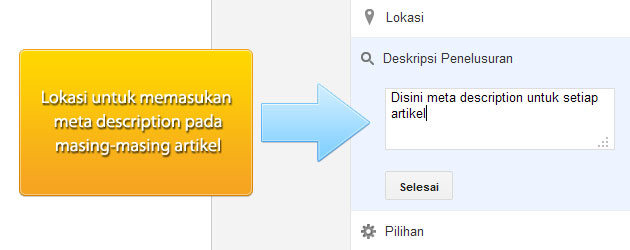
Perhatikan pada sidebar editor, harus sudah bertambah satu widget "Deskripsi Penelusuran"
Meta Deskripsi Penelusuran Pada Artikel
Langkah 3
Klik "Deskripsi Penelusuran" dan masukan deskripsi artikel pada kotak dibawahnya, setelah itu klik tombol "Selesai"
Keterangan: Deskripsi Penelusuran ini akan menggantikan deskripsi global, dan deskripsi ini akan digunakan mesin pencari untuk mengurai isi artikel anda. Meta Description ibarat ringkasan dari artikel yang anda tulis, makanya, buatlah deskripsi yang menarik. Deskripsi artikel tidak akan ditampilkan pada browser namun akan diambil oleh mesin pencari (machine-readable metadata) dan situs lain (misal Facebook dan Google Plus).

Pada Template
Langkah 1
Masuk ke "Template - Edit HTML - Lanjutkan"
Langkah 2
Scroll hingga di temukan kode dibawah ini:
<meta expr:content='data:blog.metaDescription' name='description'/>
Jika tidak ditemukan berarti blog anda belum menggunakan meta description walau sudah diaktifkan, ikuti langkah penyisipan kode berikutnya.
Langkah 3
Jika template belum menerapkan meta description, cari kode dibawah ini:
<b:include data='blog' name='all-head-content'/>
Langkah 4
Masukan (copy paste) kode dibawah ini tepat dibawah kode pada langkah 3:
<b:if cond='data:blog.metaDescription != &quot;&quot;'>
 <meta expr:content='data:blog.metaDescription' name='description'/>
</b:if>
Keterangan: Mengenai conditional tag silahkan baca disini
Langkah 6
Simpan template

Memeriksa Meta Description

Setelah meta description diaktifkan, dan artikel yang disertai meta descriptioan diterbitkan maka lakukan pengecekan untuk memastikan bahwa meta description sudah aktif pada blog anda. Lakukan langkah berikut:
Langkah 1
Lihat artikel yang sudah disertai meta description
Langkah 2
Gunakan kombinasi tombol keyboard CTRL + U (pengguna Firefox dan Chrome) atau klik kanan pada area artikel dan pilih "View source" (pengguna Safari) untuk melihat source code blog anda, dan perhatikan meta deskripsi yang baru saja anda buat. Atau gunakan kata kunci "name='description'" menggunakan pencarian browser. Jika sudah tampil seperti apa yang anda tuliskan pada artikel berarti meta description pada blog anda sudah aktif, lakukan share pada Facebook atau Google Plus, maka yang akan ditampilkan adalah meta description, bukan penggalan artikel.
 

Kesimpulan

Penambahan meta description berarti menambah daftar pekerjaan anda, karena artikel-artikel sebelumnya mungkin tidak disertai meta description. Ini berarti sekarang anda harus memasukannya satu persatu. Huh!!! Sangat melelahkan, bayangkan jika artikel sudah mencapai 500 halaman? Namun itulah sebuah konsekwensi dari sebuah kebijakan. Google memiliki kebijakan maka blogger mau tidak mau harus mengikuti, kecuali jika kita tidak peduli dengan semua perubahan itu.
Apakah meta description adalah salah satu teknik SEO? Ma'af saya bukan ahli SEO dan tidak tahu tentang SEO. Blogger Tune-Up hanya menuliskan artikel sesuai dengan standar yang belaku dan tidak dimaksudkan untuk bermain SEO. Semantic Web adalah pendekatan situs terhadap mesin pencari, dan meta description adalah bagian dari semantic web. Jadi, SEO atau bukan tidaklah menjadi tujuan, tetap menulis untuk konsumsi manusia itu lebih baik dari pada menulis untuk konsumsi mesin.
 

Cara Memasang Css Botak Menu Navigation

Sebelum ini pernah saya bahas tentang tutorial horizontal menu dropdown, kurang lebih sama dengan menu navigasi horizontal. Hanya saja dalam menu navigasi ini, sobat tidak perlu lagi masuk ke kode HTML template jika ingin menambahkan link baru. Namun kekurangan menu navigasi horizontal ini adalah tidak bisanya menambah link baru kebawah (vertikal) atau sub menu seperti pada horizontal menu dropdown.
Cara Memasang Css Botak Menu Navigation langsung saja pada pembuatannya ya. Sip, sekarang silahkan sobat Login ke blogger dulu, kemudian tuju Elemen Halaman, lalu klik button Edit HTML, klik Expand Template Widgets.

Letakkan kode css berikut ini diatas kode ]]></b:skin>

/*-- (Menu/Nav) --*/
#nav{background:#000; height:30px; padding:5px 0 0; margin-bottom:0px; -moz-border-radius-bottomright:5px; -moz-border-radius-bottomleft:5px; -moz-border-radius-topright:5px; -moz-border-radius-topleft:5px}
#nav-left{float:left; display:inline; width:700px}
#nav ul{position:relative; overflow:hidden; padding-left:0px; margin:0; font:13pt comic sans ms,arial,sans-serif}
#nav ul li{float:left; list-style:none}
#nav ul li a, #nav ul li a:visited{display:block; color:#fff; margin:0 5px; padding:5px 4px; text-decoration:none}
#nav ul li a:hover{color:#800000; background-color:#fff; margin:0 5px; padding:5px 4px}
#nav ul li a.current, #nav ul li a.current:visited, #nav ul li a.current:hover{margin:0 8px; background-color:#fff; color:#fff; padding:5px 7px}

Kamudian letakkan kode berikut ini tepat dibawah kode <div id='outer-wrapper'><div id='wrap2'> kode ini biasanya letaknya dibawah <body>

<div id='nav'>
<b:section class='header-tabs' id='header-tabs' preferred='yes' showaddelement='no'>
<b:widget id='LinkList1' locked='true' title='Top Tabs' type='LinkList'>
<b:includable id='main'>
<div class='widget-content'>
<b:if cond='data:title'/>
<div id='nav-left'>
<ul>
<li><a href='/'>Home</a></li>
<b:loop values='data:links' var='link'>
<li><a expr:href='data:link.target'><data:link.name/></a></li>
</b:loop>
</ul>
</div>
</div>
</b:includable>
</b:widget>
</b:section>
</div>
Jangan lupa Simpan Template. Coba lihat hasilnya !


Keterangan :

  1. -moz-border-radius-bottomright:5px; -moz-border-radius-bottomleft:5px; -moz-border-radius-topright:5px; -moz-border-radius-topleft:5px

    adalah garis melengkung pada ujung kotak navigasi, semakin besar angkanya maka akan semakin besar garis lengkungnya. Jika ingin membuat kotak lancip, silahkan hapus saja semua kode tersebut.

  2. height:30px adalah tinggi kotak navigasi.

  3. Background:#000 adalah warna kotak navigasi, untuk merubah dengan warna lain silahkan klik disini. Dan jika ingin mengganti warna dengan gambar yang sobat punya, ubah kodenya sehingga menjadi seperti berikut :

    #nav{background:#000 url('http://lh6.ggpht.com/_7Y9pl24WpQY/StGMv1nlCvI/AAAAAAAAB4U/RmIZGEvqvHA/gradient.php_thumb%5B2%5D.jpg?imgmax=800') repeat-x; height:30px; padding:5px 0 0; margin-bottom:0px; -moz-border-radius-bottomright:5px; -moz-border-radius-bottomleft:5px; -moz-border-radius-topright:5px; -moz-border-radius-topleft:5px}......dst
    alamat gambar diatas hanya contoh yang saya punya, jika ingin melihat gambarnya silahkan sobat block url gambar diatas kemudian masukkan ke address pada browser sobat dan enter, jreeng keliatan kan gambarnya. Silahkan jika ingin menggunakan gambar diatas atau jika punya gambar sendiri, monggo !
Jika berhasil maka menu navigasinya terletak di bagian paling atas header. Jika ingin meletakkan menu navigasi dibawah header maka yang harus sobat lakukan adalah merubah letak posisi <div id='outer-wrapper'><div id='wrap2'>, cut dan paste setelah kode header atau jika bingung maka letakkan saja tepat diatas kode

<div id='content-wrapper'>
<div id='crosscol-wrapper' style='text-align:center'>
<b:section class='crosscol' id='crosscol' showaddelement='no'/>
</div>


Selamat mencoba ya..have a nice day !